
💻 Panduan Lengkap Dell XPS 15 SIM Card Slot: Cara Upgrade dan Aktifkan 4G/LTE (DIY WWAN)
Selamat datang di ppgslotwin.com, sumber terpercaya Anda untuk tips dan panduan teknis mendalam, bahkan untuk laptop premium sekelas Dell XPS 15!
Jika Anda adalah pengguna Dell XPS 15 dan sering bepergian, pertanyaan krusial pasti muncul: Apakah Dell XPS 15 memiliki slot kartu SIM untuk koneksi internet tanpa tethering? Jika Anda mencari tahu tentang ketersediaan Dell XPS 15 SIM card slot, jawabannya tidak sesederhana “ya” atau “tidak,” melainkan bergantung pada konfigurasi laptop Anda.
Artikel ini akan memandu Anda secara tuntas, mulai dari identifikasi hingga langkah-langkah upgrade DIY (Do-It-Yourself) untuk mengaktifkan konektivitas 4G/LTE melalui modul WWAN, menjadikan Dell XPS 15 SIM card slot fungsional.
🧐 Detail Dell XPS 15 SIM Card Slot dan Dukungan WWAN: Jawaban Singkat
Tidak semua model Dell XPS 15 dilengkapi dengan slot kartu SIM yang siap digunakan saat dibeli dari pabrik.
Dukungan koneksi seluler (dikenal sebagai WWAN – Wireless Wide Area Network atau 4G LTE/5G) pada Dell XPS 15 adalah fitur opsional yang hanya tersedia pada konfigurasi pesanan khusus (Custom Order).
| Status Laptop Anda | Deskripsi Konfigurasi | Kebutuhan Slot SIM |
|---|---|---|
| Model Premium/Bisnis | Laptop Anda dipesan dengan Modul WWAN terpasang (misalnya, Dell DW5821e). | Slot SIM berfungsi langsung. |
| Model Dasar/Standar (Umum) | Laptop Anda memiliki slot baki SIM eksternal, tetapi modul WWAN internal tidak terpasang. Hanya ada pre-wiring (kabel antena) dan slot M.2 kosong. | Membutuhkan Instalasi Modul WWAN (Fokus Utama Artikel) |
| Model Lama/Tertentu | Laptop tidak mendukung slot M.2 untuk WWAN atau tidak memiliki kabel antena internal. | Tidak mendukung upgrade WWAN. |
Kesimpulan: Jika Anda membeli model standar, slot kartu SIM eksternal di samping bodi Anda hanyalah baki kosong yang akan berfungsi hanya setelah Anda memasang modul WWAN internal. Cari tahu tentang Dell XPS 15 9520 sim card slot atau Dell XPS 15 9510 WWAN support untuk model Anda.
⚙️ Identifikasi dan Lokasi Fisik Slot SIM di Dell XPS 15
Sebelum membongkar, mari kita pahami lokasi komponen kunci ini yang akan mengaktifkan Dell XPS 15 SIM card slot Anda.
1. Lokasi Fisik SIM Card Slot Dell XPS 15 Eksternal (Baki Nano-SIM)
Pada sebagian besar varian Dell XPS 15 (seperti 9500, 9510, 9520), baki atau tempat kartu SIM Dell XPS 15 biasanya terletak di salah satu sisi bodi laptop.
Penting: Slot eksternal ini dirancang untuk kartu Nano-SIM. Anda dapat memasukkan kartu SIM, namun laptop tidak akan mendeteksinya jika modul WWAN internal tidak terpasang.
2. Lokasi Slot Modul WWAN Internal (M.2 Slot)
Untuk mengaktifkan slot eksternal, Anda harus memasang kartu WWAN di slot M.2 yang tersedia di dalam bodi laptop.
Slot ini biasanya terletak:
- Di dalam bodi laptop, setelah penutup bawah dilepas.
- Merupakan slot M.2 yang lebih pendek, berdekatan dengan baterai atau salah satu slot SSD.
- Sudah memiliki kabel antena WWAN (biasanya berwarna abu-abu dan hitam/putih) yang menunggu untuk disambungkan ke modul.
Tabel Kompatibilitas Model: Mana yang Mendukung WWAN?
Tidak semua laptop Dell yang terlihat serupa memiliki fitur yang sama. Berikut perbandingan singkat:
| Varian XPS 15 | Dukungan WWAN Default | Status Slot SIM Eksternal |
|---|---|---|
| XPS 15 (9500/9510/9520) | Opsional (Custom Order) | Tersembunyi/Tidak Aktif tanpa modul internal |
| Dell Precision 5570 | Sering kali sudah termasuk (seri bisnis) | Siap digunakan (Biasanya) |
| XPS 17 (9700/9710) | Opsional/Sangat Tergantung Varian | Sama seperti XPS 15 |
Jika Anda melihat label Dell XPS 15 spesifikasi 4G LTE di toko, itu berarti modul WWAN sudah termasuk. Jika tidak, Anda perlu melakukan upgrade.
🛠️ Panduan DIY: Instalasi Modul WWAN & Mengaktifkan Dell XPS 15 SIM Card Slot
Ini adalah bagian inti dari panduan kami di ppgslotwin.com. Kami akan menunjukkan langkah-langkah memasang kartu SIM di Dell XPS 15 secara step-by-step dengan instalasi modul WWAN.
1. Persiapan Upgrade (Modul yang Dibutuhkan)
Ini adalah komponen dan alat yang harus Anda siapkan:
| Komponen/Alat | Deskripsi & Tujuan |
|---|---|
| Kartu WWAN M.2 Kompatibel | Contoh: Dell DW5821e (sering disebut Qualcomm Snapdragon X7) atau modul 5G yang kompatibel dengan Dell. |
| Obeng Presisi | Obeng Torx T5 (untuk sekrup penutup bawah) dan/atau Phillips kecil (untuk sekrup modul WWAN). |
| Spudger Plastik | Alat pembuka plastik untuk melepaskan penutup bawah tanpa merusak casing. |
| Driver WWAN | Unduh driver WWAN Dell XPS 15 spesifik dari situs dukungan Dell sebelum memulai instalasi hardware. |
Tips ppgslotwin.com: Cari tahu harga modul WWAN Dell XPS 15 bekas atau baru di forum teknis. Modul bekas seringkali jauh lebih terjangkau.
2. Langkah-langkah Membongkar Laptop dengan Aman
Lakukan proses ini dengan hati-hati untuk menjaga garansi dan mencegah kerusakan:
- Matikan dan Cabut: Matikan Dell XPS 15 sepenuhnya (bukan mode sleep), cabut adaptor AC, dan semua periferal.
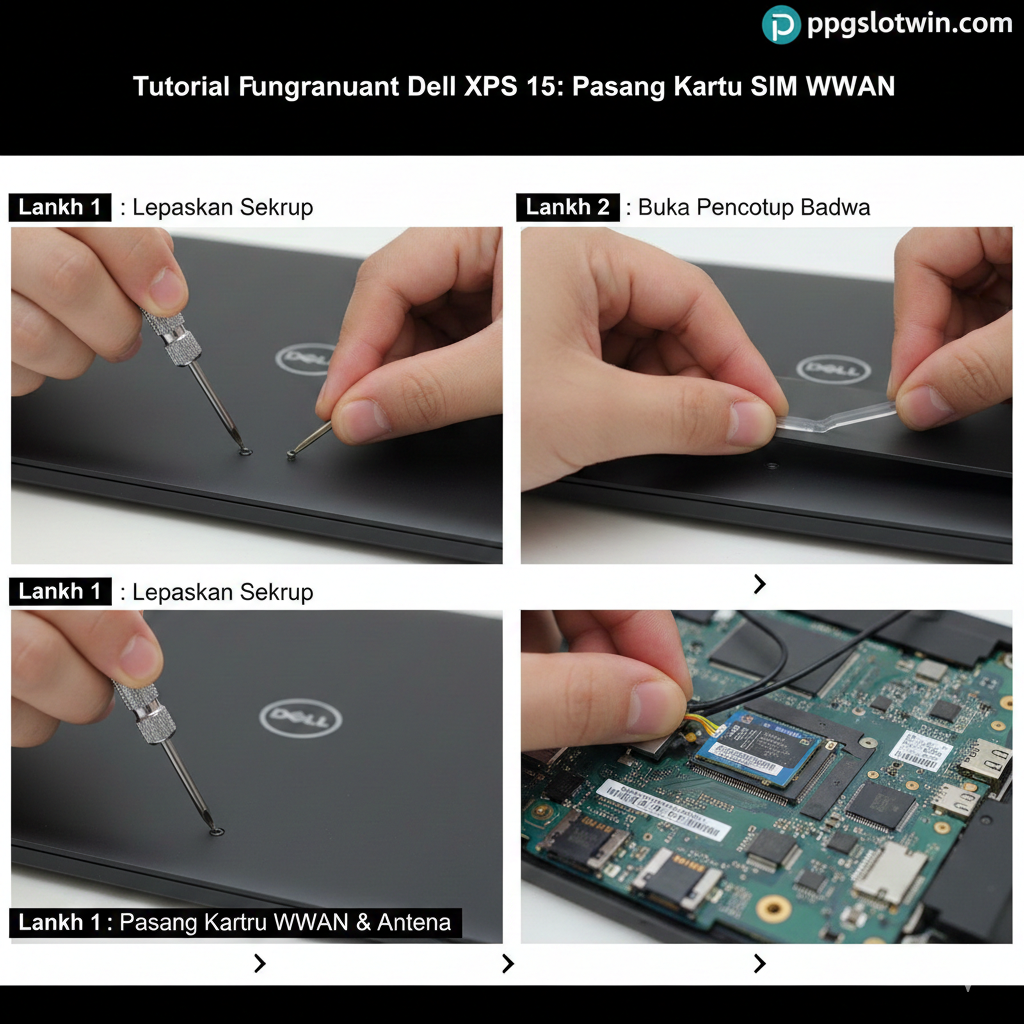
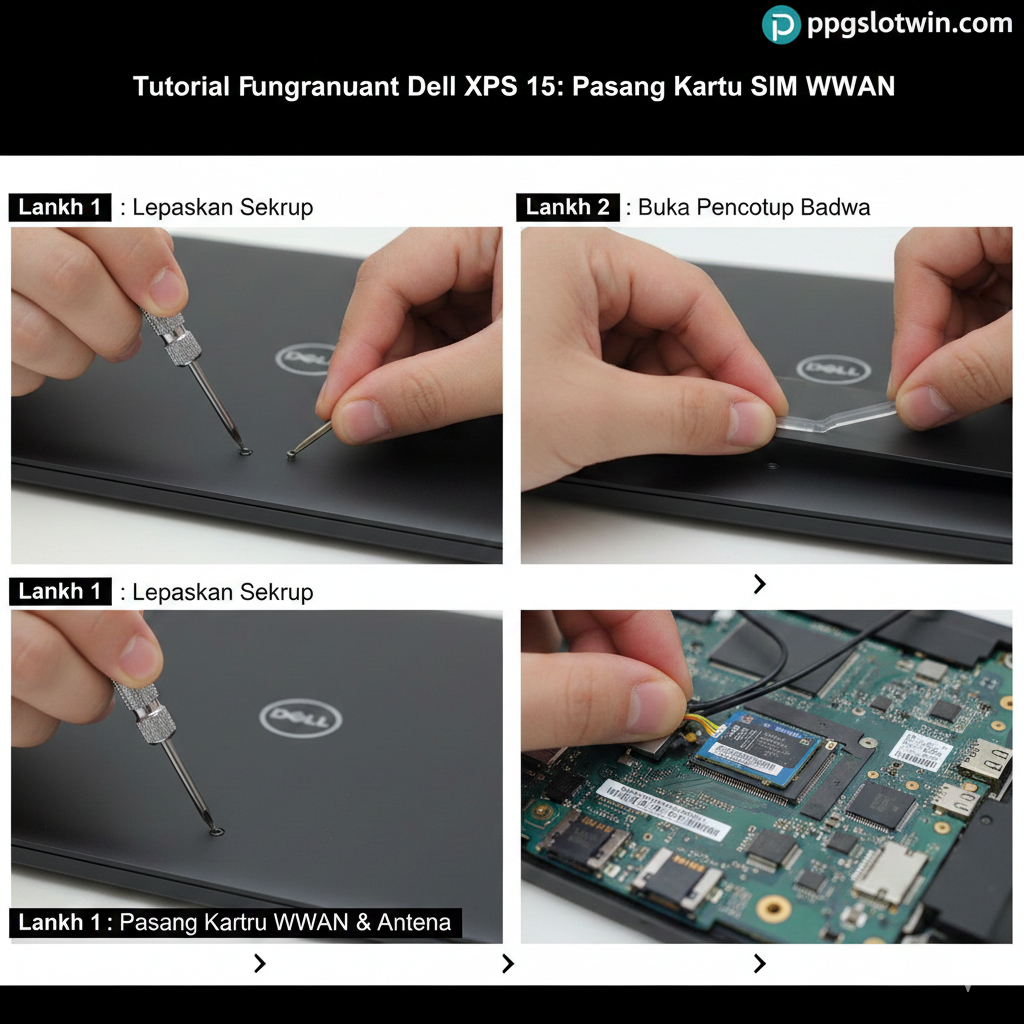
- Lepaskan Sekrup: Gunakan obeng Torx T5 untuk melepaskan semua sekrup dari penutup bawah.
- Buka Penutup: Gunakan spudger plastik untuk mulai melepaskan klip penutup bawah, mulai dari bagian belakang (dekat engsel). Lakukan secara perlahan di sekeliling bodi.
- Akses Internal: Setelah penutup terlepas, Anda akan melihat susunan internal (baterai, SSD, RAM, dan slot M.2 kosong untuk WWAN).
3. Pemasangan Modul WWAN dan Kartu SIM
- Instalasi Kartu WWAN M.2: Masukkan kartu WWAN yang sudah Anda beli ke slot M.2 yang kosong (yang bukan untuk SSD), dengan posisi yang benar. Amankan dengan sekrup kecil.
- Koneksi Antena: Sambungkan kabel antena (biasanya ditandai MAIN dan AUX atau 1 dan 2) dari laptop ke konektor yang sesuai pada modul WWAN. Pastikan koneksi kuat, karena ini mempengaruhi kualitas sinyal.
- Pasang Kembali: Pasang kembali penutup bawah dan kencangkan semua sekrup.
- Memasukkan Kartu SIM: Sekarang, masukkan kartu SIM fisik ke tempat kartu SIM Dell XPS 15 eksternal.
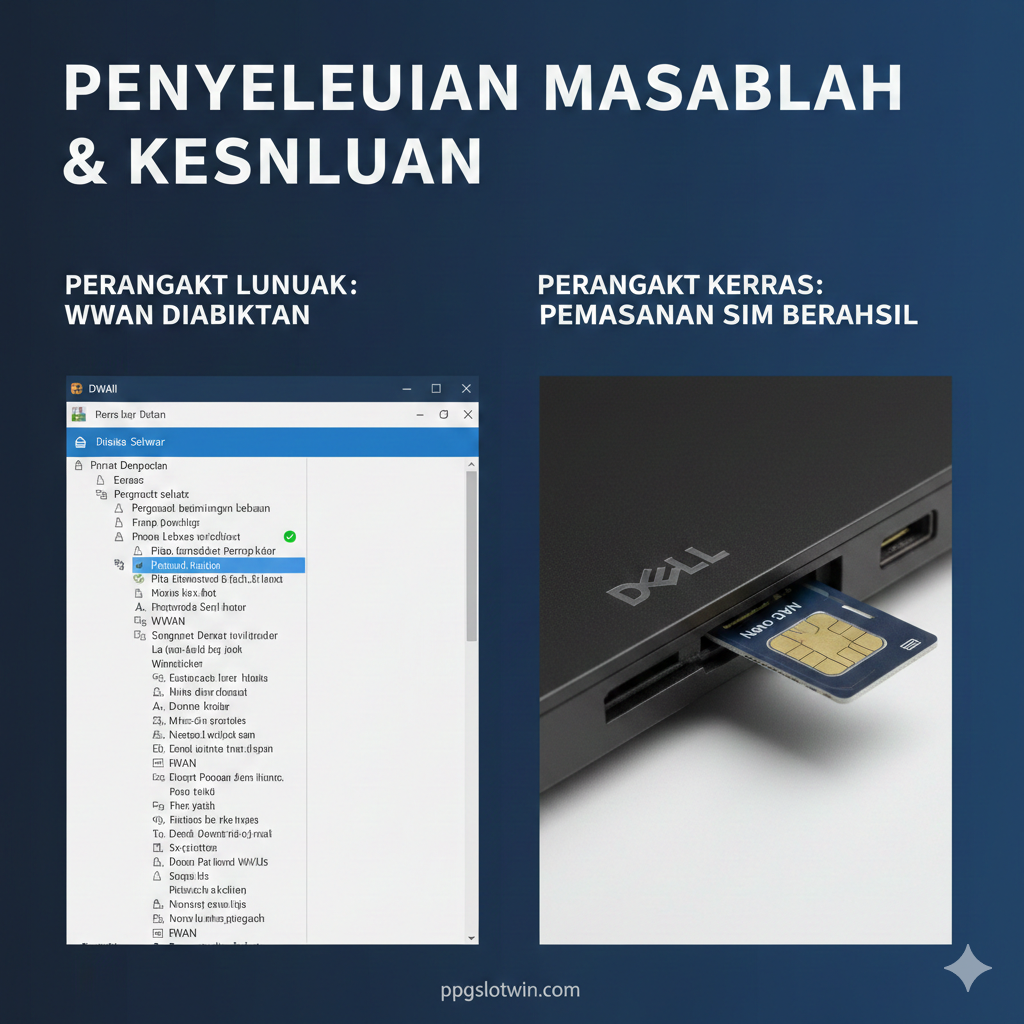
Setelah laptop dinyalakan, Windows harus mendeteksi modul WWAN baru di Device Manager. Jika belum, instal driver yang sudah Anda unduh di Langkah 1.
🚨 Troubleshooting Masalah Umum Koneksi 4G/LTE
Mungkin Anda bertanya, mengapa Dell XPS 15 saya tidak ada slot SIM yang berfungsi? Atau koneksi 4G/LTE Anda bermasalah setelah instalasi Dell XPS 15 SIM card slot. Berikut beberapa solusi cepat:
1. Slot SIM Tidak Berfungsi Setelah Instalasi
- Masalah Driver: Periksa Device Manager. Apakah ada perangkat dengan tanda seru kuning? Instal driver WWAN yang benar, atau coba instal ulang.
- BIOS/UEFI: Masuk ke BIOS/UEFI dan pastikan fitur WWAN/Mobile Broadband diaktifkan (biasanya di bagian System Configuration atau Wireless).
- Pengaturan Windows: Di Windows, buka Pengaturan Jaringan & Internet. Jika instalasi berhasil, Anda akan melihat opsi Mobile Broadband atau Jaringan Seluler yang dapat Anda atur.
2. Kartu SIM Terbaca, Tapi Tidak Ada Sinyal
- Koneksi Antena: Seringkali, masalah sinyal disebabkan oleh kabel antena yang tidak terpasang dengan kuat ke modul WWAN. Buka kembali dan pastikan koneksi sudah klik.
- Kartu SIM: Pastikan kartu SIM sudah diaktifkan oleh operator dan mendukung layanan data. Untuk model terbaru, pastikan modul kompatibel dengan Dell XPS 15 9520 sim card slot atau varian yang Anda miliki.
📈 Kesimpulan dan Strategi Konektivitas Anda
Dell XPS 15 adalah laptop yang luar biasa, dan dengan sedikit usaha, Anda dapat menambahkan fitur 4G/LTE yang sangat meningkatkan mobilitasnya. Ini memang membutuhkan upgrade DIY dengan modul WWAN, tetapi hasil koneksi internet yang instan di mana saja sangat sepadan.
Strategi kami di ppgslotwin.com adalah memberdayakan Anda dengan pengetahuan teknis yang mendalam. Dengan panduan ini, Anda telah menghemat biaya pembelian model premium dari Dell dan mendapatkan keahlian teknis yang berharga, menjadikan Dell XPS 15 SIM Card Slot fungsional sepenuhnya.
Call-to-Action: Apakah Anda berhasil mengaktifkan slot SIM di XPS 15 Anda? Bagikan pengalaman upgrade Anda di kolom komentar di bawah! Apakah ada modul WWAN M.2 lain yang Anda rekomendasikan?