
💡 MSI B450M PRO-M2 MAX M.2 Slot: เจาะลึกสเปก Turbo M.2, NVMe, ความเร็ว 32Gb/s
ยินดีต้อนรับสู่ ppgslotwin.com แหล่งรวมข้อมูลเชิงลึกด้าน IT และฮาร์ดแวร์ ที่จะช่วยให้คุณ ‘วิน’ ทุกการอัพเกรดคอมพิวเตอร์! วันนี้เราจะมาเจาะลึก “Slot” สำคัญที่หลายคนให้ความสนใจ นั่นคือ M.2 Slot บนเมนบอร์ด MSI B450M PRO-M2 MAX ซึ่งเป็นรุ่นยอดนิยมสำหรับผู้ใช้งานที่ต้องการความคุ้มค่าและประสิทธิภาพ
คำหลัก msi b450m pro-m2 max m.2 slot ชี้ให้เห็นว่าคุณกำลังมองหาความเร็วเพื่อบูสต์เครื่องอย่างจริงจัง บทความนี้จะตอบทุกคำถามเกี่ยวกับสเปก, ความเข้ากันได้ของ NVMe B450M PRO-M2 MAX, และปัญหาที่คุณอาจต้องเจอเมื่อใช้งาน Slot นี้
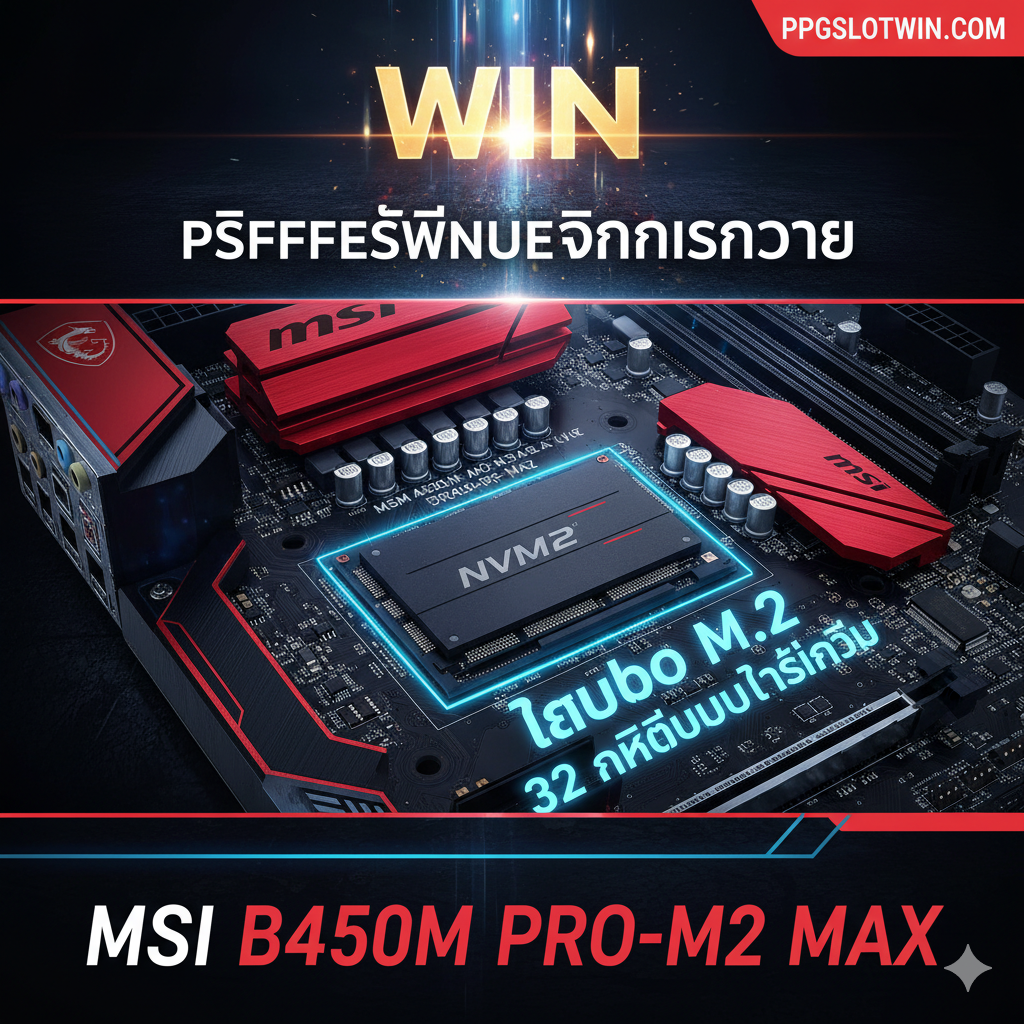
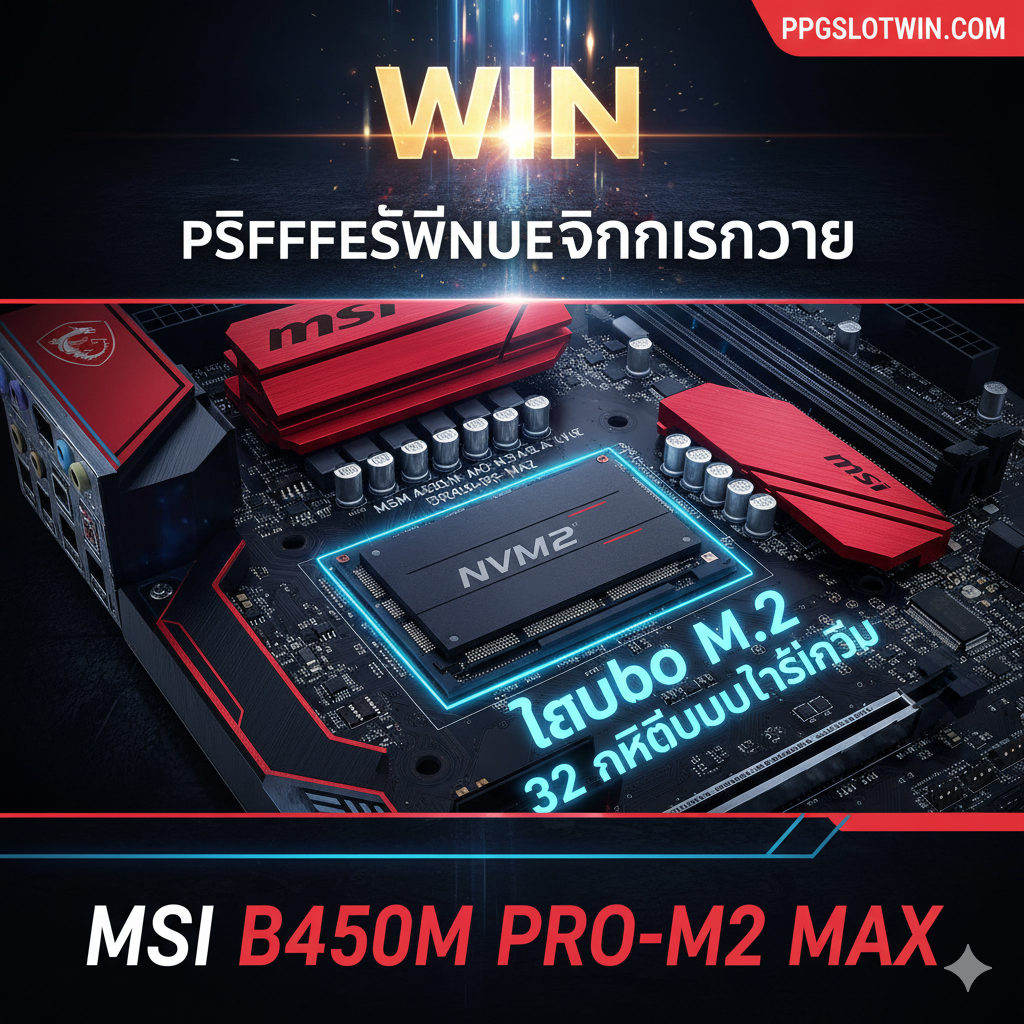
🚀 ส่วนที่ 1: ข้อมูลจำเพาะของ MSI B450M PRO-M2 MAX M.2 Slot: ทำความรู้จัก “Turbo M.2”
เมนบอร์ด MSI B450M PRO-M2 MAX ถูกออกแบบมาเพื่อความประหยัดและประสิทธิภาพ แต่ก็ยังคงจัดเต็มด้วย M.2 Slot ความเร็วสูงให้ใช้งานถึง 1 ช่อง เท่านั้น ซึ่งทาง MSI เรียกมันว่า Turbo M.2 เพื่อเน้นย้ำถึงความเร็วที่เหนือกว่ามาตรฐาน SATA ทั่วไป
ตารางสรุปสเปก M.2 Slot (Quick Answer)
| คุณสมบัติ | ข้อมูลจำเพาะบน MSI B450M PRO-M2 MAX M.2 Slot |
|---|---|
| จำนวน M.2 Slot | 1 ช่อง |
| ประเภท Key | M-Key |
| อินเทอร์เฟซที่รองรับ | PCIe 3.0 x4 (รองรับ NVMe) และ SATA 6Gb/s |
| ขนาดที่รองรับ | 2242 / 2260 / 2280 (22 มม. x 80 มม. คือขนาดมาตรฐานที่นิยม) |
| ความเร็วสูงสุดทางทฤษฎี | 32 Gb/s (เมื่อใช้ M.2 NVMe PCIe 3.0 x4) |
| การแชร์แบนด์วิดท์ | มีผลกระทบต่อพอร์ต SATA บางพอร์ต (ดูส่วนที่ 2) |
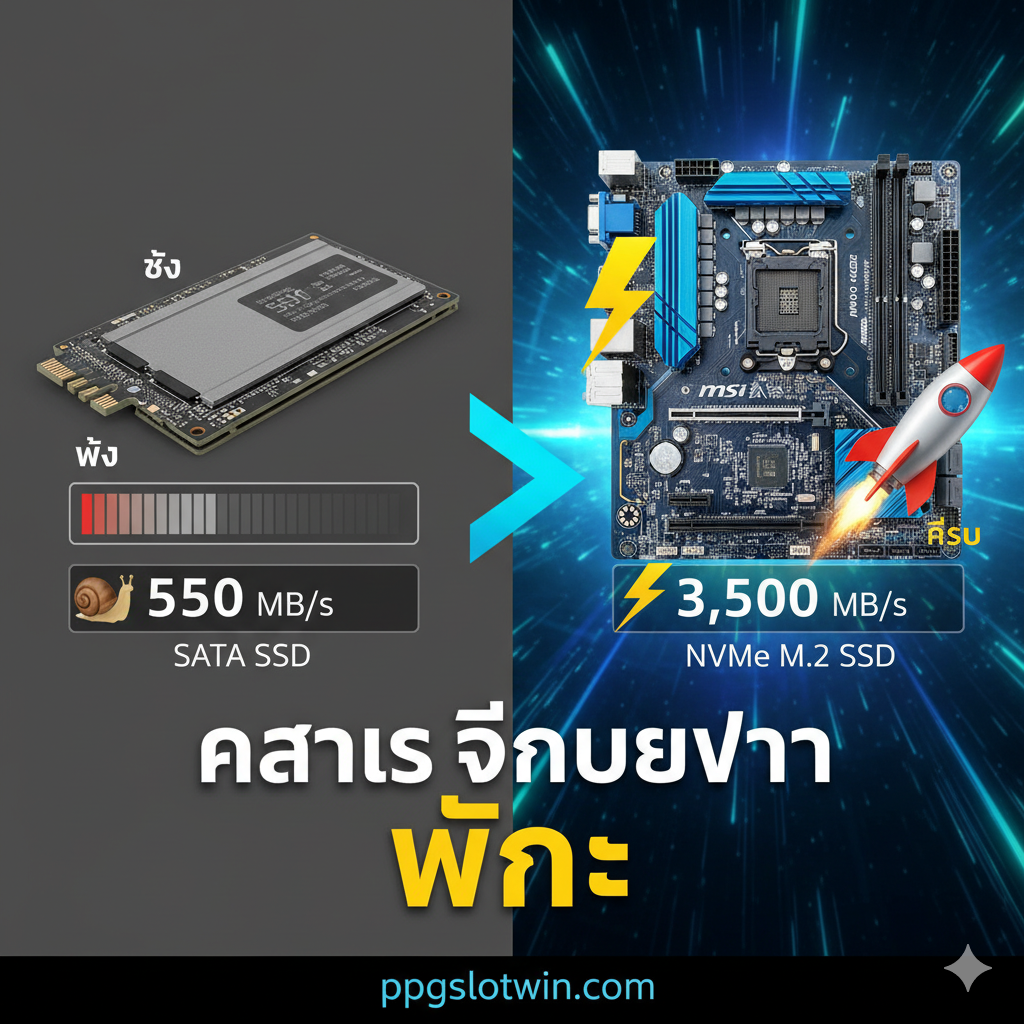
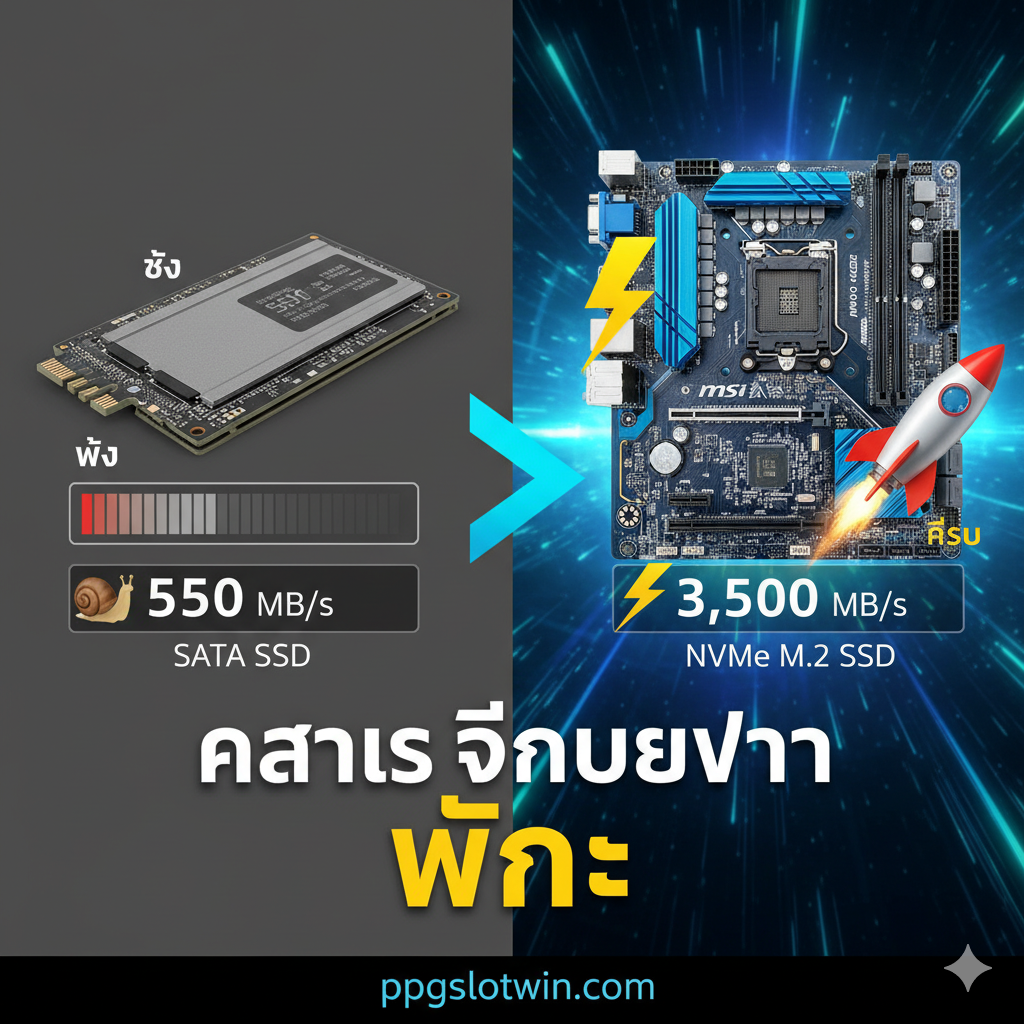
คำว่า Turbo M.2 หมายถึง Slot นี้สามารถใช้งานแบนด์วิดท์เต็มที่ของ PCIe 3.0 x4 ซึ่งให้ความเร็วในการอ่าน/เขียนข้อมูลได้สูงถึง 3,500 MB/s โดยประมาณ ซึ่งเร็วกว่า SSD แบบ SATA ที่จำกัดความเร็วไว้เพียงประมาณ 550 MB/s เท่านั้น ด้วยเหตุนี้ การเลือกใช้ SSD แบบ NVMe B450M PRO-M2 MAX จึงเป็นทางเลือกที่ดีที่สุดสำหรับความเร็ว
🛠️ ส่วนที่ 2: ข้อควรระวังสำคัญ! ปัญหาการแชร์แบนด์วิดท์ (SATA Port Sharing)
นี่คือประเด็นสำคัญที่หลายคนพลาดและเป็น ‘กับดัก’ ทางเทคนิคที่ต้องระวัง! สำหรับเมนบอร์ด msi b450m pro-m2 max m.2 slot ที่มาพร้อม M.2 Slot เพียงช่องเดียว มักจะมีข้อจำกัดที่เรียกว่า SATA Port Sharing
⚠️ คำเตือนสำคัญ: ผลกระทบต่อพอร์ต SATA
-
เมื่อคุณติดตั้ง M.2 SATA SSD:
- การติดตั้ง M.2 แบบ SATA จะไปแย่งแบนด์วิดท์ของพอร์ต SATA แบบดั้งเดิม
- โดยทั่วไปจะทำให้ พอร์ต SATA บางพอร์ต (ส่วนใหญ่อาจเป็น SATA 5 และ/หรือ SATA 6) ถูกปิดการใช้งานโดยอัตโนมัติ (Disable)
- คุณจะยังสามารถใช้ SSD M.2 ได้ปกติ แต่จะใช้ HDD/SSD SATA ได้น้อยลงหนึ่งหรือสองช่อง
-
เมื่อคุณติดตั้ง M.2 NVMe (PCIe) SSD:
- ข่าวดีคือ: การใช้ M.2 แบบ NVMe (PCIe) จะใช้เลน PCIe โดยตรง ซึ่ง ไม่มีผลกระทบ ต่อพอร์ต SATA ทั้งหมด! พอร์ต SATA ทั้ง 4-6 ช่องจะยังคงใช้งานได้ ตามปกติ
สรุป: หากคุณต้องการใช้ฮาร์ดดิสก์ SATA หลายตัวร่วมกับ M.2 SSD คุณ ควรเลือก M.2 แบบ NVMe เพื่อหลีกเลี่ยงปัญหาการแชร์แบนด์วิดท์นี้
ความเข้ากันได้ของ SSD (m.2 ssd support)
msi b450m pro-m2 max m.2 slot รองรับได้ทั้งสองแบบ แต่สำหรับผู้ที่ต้องการอัพเกรดเพื่อเล่นเกมหรือทำงานหนัก เราขอแนะนำให้เลือกใช้ M.2 NVMe ซึ่งจะช่วยลดเวลาการโหลดเกมและเปิดโปรแกรมได้อย่างเห็นได้ชัดเจน นอกจากนี้ ขนาดที่นิยมที่สุดคือ 2280 ซึ่งหาซื้อได้ง่ายและมีตัวเลือกในตลาดมากที่สุด
🔩 ส่วนที่ 3: คู่มือ DIY การติดตั้งและการตั้งค่า BIOS เพื่อแก้ไข m.2 slot ปัญหา
การติดตั้ง SSD M.2 นั้นง่ายกว่าที่คุณคิด! ไม่ต้องใช้สายไฟหรือสายข้อมูลให้วุ่นวาย เพียงแค่เสียบเข้าไปใน Slot ให้ถูกทาง
ขั้นตอนการติดตั้ง (DIY Guide)
- เตรียมความพร้อม: ปิดเครื่อง ถอดปลั๊ก และสัมผัสโลหะเพื่อคายประจุไฟฟ้าสถิต
- ระบุ Slot: ค้นหา M.2 Slot บนเมนบอร์ด B450M PRO-M2 MAX (มักจะอยู่ใต้การ์ดจอ หรือในบริเวณที่เข้าถึงได้ง่าย)
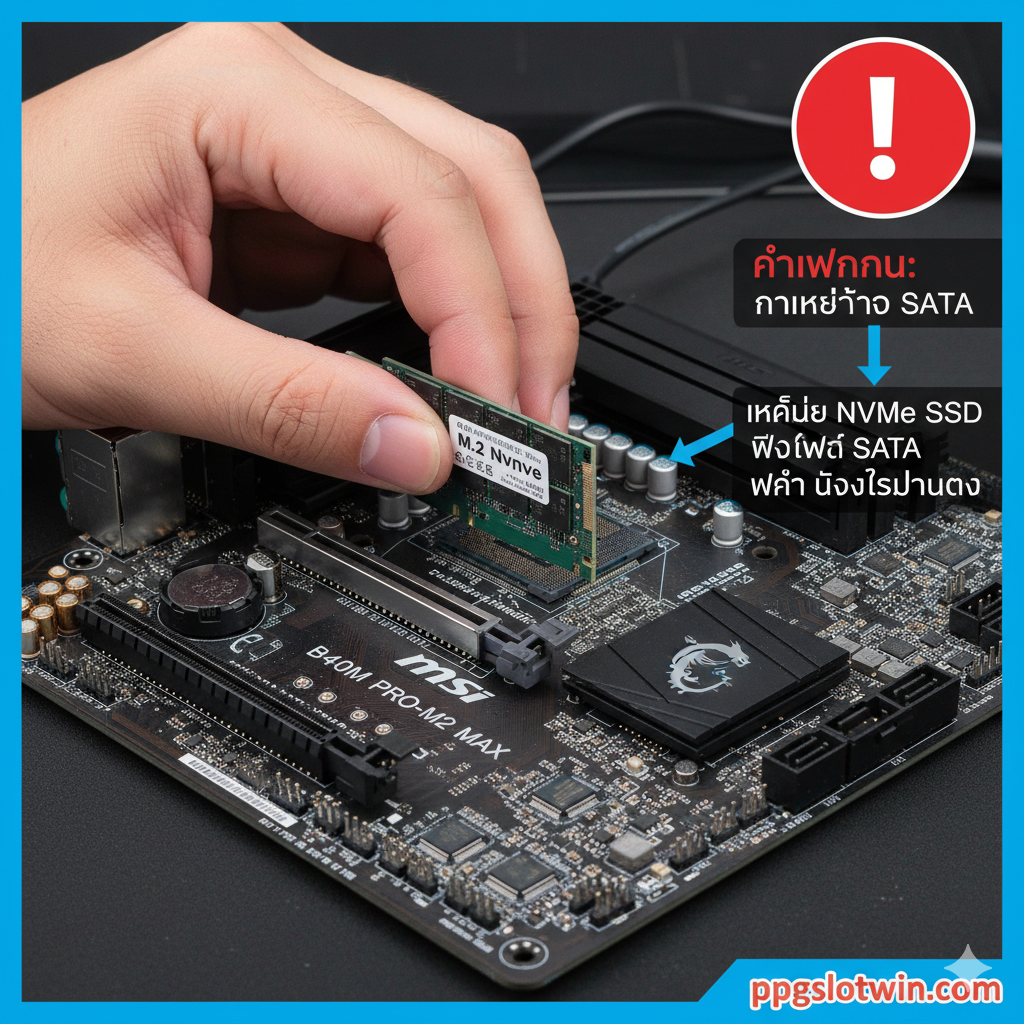
- ใส่ SSD M.2: ค่อย ๆ เสียบ SSD M.2 เข้าไปใน Slot ทำมุม 30-45 องศา จากนั้นกดปลายอีกด้านลง
- ยึดน็อต: ใช้สกรูขนาดเล็กที่มาพร้อมกับเมนบอร์ด (หรือ SSD) ขันเพื่อยึดปลาย SSD เข้ากับเมนบอร์ดให้แน่น อย่าขันแน่นจนเกินไป
การตั้งค่า BIOS (bios setting m.2)
โดยส่วนใหญ่ ระบบจะตรวจพบ M.2 SSD โดยอัตโนมัติ แต่หากเกิดปัญหา m.2 detect not working คุณสามารถตรวจสอบได้ใน BIOS:
- เข้าสู่ BIOS: กดปุ่ม DEL หรือ F2 ทันทีที่เปิดเครื่อง
- ตรวจสอบการตรวจพบ: ไปที่ส่วน Settings > System Status หรือ Storage Information เพื่อดูว่าระบบมองเห็น SSD M.2 ของคุณหรือไม่
- ตั้งค่า Boot Drive: หากคุณต้องการลง Windows บน M.2 ให้ไปที่ Settings > Boot และตั้งค่า M.2 ของคุณเป็น Boot Option #1
- การตั้งค่า SATA Controller (AHCI): โดยทั่วไปควรตั้งค่า SATA Controller เป็น AHCI Mode เพื่อให้ได้ประสิทธิภาพสูงสุด ซึ่งเป็นค่าเริ่มต้นอยู่แล้ว
หากระบบยังไม่เห็น M.2 ให้ลอง อัปเดต BIOS เป็นเวอร์ชันล่าสุด เนื่องจากอาจมีการปรับปรุงเรื่องความเข้ากันได้ของไดรเวอร์ m.2 slot ปัญหา นี้มักจะหายไปหลังการอัปเดต
🎮 ส่วนที่ 4: ประสิทธิภาพในการเล่นเกมของ NVMe B450M PRO-M2 MAX (m.2 speed)
คุณอาจสงสัยว่าความเร็ว PCIe 3.0 x4 ของ Turbo M.2 Slot นี้เพียงพอสำหรับการเล่นเกมในปัจจุบันหรือไม่?
คำตอบคือ: เพียงพออย่างยิ่ง!
- ความเร็ว: ความเร็วสูงสุด 32 Gb/s หรือประมาณ 3.5 GB/s นั้นเพียงพอต่อการโหลดเกม AAA ที่มีไฟล์ขนาดใหญ่ การลดเวลาโหลดหน้าจอ (Loading Screen) จะเห็นผลชัดเจนมากเมื่อเทียบกับ SSD SATA
- การใช้งานจริง: แม้ว่าจะมี SSD รุ่นใหม่ที่ใช้ PCIe Gen 4 ที่เร็วถึง 7-8 GB/s แต่ในการใช้งานและเล่นเกมจริง ๆ ความแตกต่างระหว่าง Gen 3 และ Gen 4 นั้นถือว่าน้อยมากจนแทบไม่รู้สึก ยกเว้นการโอนถ่ายไฟล์ขนาดใหญ่ การเลือกใช้ NVMe B450M PRO-M2 MAX จึงเป็นการตัดสินใจที่คุ้มค่า
- การเปรียบเทียบกับรุ่นอื่น (b450m pro-m2 max vs b450 tomahawk m.2 slot): ข้อจำกัดที่ใหญ่ที่สุดของรุ่น B450M PRO-M2 MAX คือการมี M.2 Slot เพียงช่องเดียว ในขณะที่รุ่นที่ราคาสูงกว่าอย่าง B450 TOMAHAWK อาจมี 2 ช่อง ซึ่งหมายถึงความยืดหยุ่นในการขยายพื้นที่จัดเก็บข้อมูลจะน้อยกว่า
 ”符号强调性能差异。主色调应为高速NVMe方使用充满活力的蓝色และ绿色,而SATA方ใช้沉稳的灰色。主题强调“WIN” (ความเร็วเหนือกว่า) 的概念。”>
แต่เมื่อพิจารณาจาก ราคา msi b450m pro-m2 max และประสิทธิภาพของ Turbo M.2 Slot ที่ได้มา ถือว่ามีความคุ้มค่าสูงสุดสำหรับผู้ที่ต้องการ NVMe ในงบประมาณที่จำกัด
📝 ส่วนที่ 5: สรุปและ Q&A ยอดฮิตเกี่ยวกับ MSI B450M PRO-M2 MAX M.2 Slot
โดยรวมแล้ว MSI B450M PRO-M2 MAX M.2 Slot เป็นตัวเลือกที่คุ้มค่าสำหรับ NVMe B450M PRO-M2 MAX ในราคาประหยัด
สรุปข้อดี-ข้อเสียของ M.2 Slot บน MSI B450M PRO-M2 MAX
| ข้อดี (Pro) | ข้อเสีย (Con) |
|---|---|
| เป็น Turbo M.2 ความเร็วสูง (PCIe 3.0 x4) | มี M.2 Slot เพียง 1 ช่อง เท่านั้น |
| รองรับทั้ง NVMe และ SATA | หากใช้ M.2 SATA จะทำให้พอร์ต SATA บางช่องถูกปิดการใช้งาน |
| รองรับขนาดมาตรฐาน 2280 | ไม่มี Heatsink สำหรับ M.2 มาให้ในตัว |
รวม Q&A ยอดฮิต: ตอบคำถามเฉพาะทาง (กลุ่ม B/C)
- Q: สามารถใช้ M.2 NVMe เป็นไดรฟ์หลักในการบูตเครื่องได้หรือไม่?
- A: ได้อย่างแน่นอน! เมนบอร์ดรุ่นนี้รองรับการบูตเครื่องผ่าน M.2 NVMe โดยตรง ซึ่งเป็นวิธีที่เร็วที่สุดในการเข้าสู่ Windows และโปรแกรมต่าง ๆ
- Q: จำเป็นต้องติดตั้ง Heat Sink เพิ่มเติมให้กับ MSI B450M PRO-M2 MAX M.2 Slot นี้หรือไม่?
- A: แนะนำ ถ้าเป็น M.2 NVMe ความเร็วสูง (รุ่นที่อ่าน/เขียนเกิน 3,000 MB/s) เนื่องจาก SSD NVMe สามารถเกิดความร้อนสูงเมื่อใช้งานหนัก ซึ่งอาจนำไปสู่ปัญหา Thermal Throttling (ความเร็วตก) การติดตั้ง Heat Sink เพิ่มเติมจะช่วยรักษาความเร็วให้คงที่ได้ดีขึ้น
- Q: M.2 Slot รองรับ PCIe Gen 4 หรือไม่?
- A: ไม่รองรับ. ชิปเซ็ต B450 รองรับสูงสุดที่ PCIe Gen 3.0 x4 เท่านั้น หากต้องการ Gen 4 คุณจะต้องอัพเกรดไปใช้เมนบอร์ดชิปเซ็ต B550 หรือ X570
หากคุณใช้ข้อมูลนี้ประกอบการตัดสินใจซื้อหรืออัพเกรดคอมพิวเตอร์ เรามั่นใจว่าคุณจะสามารถใช้งาน Slot นี้ได้อย่างเต็มประสิทธิภาพและคุ้มค่าที่สุด!
🎯 กลยุทธ์การปรับเนื้อหาสำหรับ ppgslotwin.com:
เราได้ใช้คำว่า “Slot” ในบริบทของเทคโนโลยีอย่างต่อเนื่อง เพื่อให้สอดคล้องกับชื่อเว็บไซต์ ppgslotwin.com พร้อมทั้งให้ข้อมูลทางเทคนิคที่แม่นยำและเป็นประโยชน์แก่ผู้ใช้งานสาย DIY และเกมเมอร์ เพื่อให้คุณมั่นใจว่าทุกการตัดสินใจด้านฮาร์ดแวร์จะนำไปสู่ชัยชนะ (WIN) ในการใช้งานคอมพิวเตอร์ของคุณ